Каталог товаров
-
 Контрольно кассовые аппараты
-
Услуги
-
Аксессуары и комплектующие
-
POS-оборудование
-
Аренда кассы
-
Весы
-
Денежные ящики
-
Носители для электронной подписи (ЭЦП)
-
Оборудование для банкнот
-
ОФД
-
Принтеры для этикеток
-
Программы для автоматизации торговли
-
Прошивки и лицензии для ККТ
-
Сканеры штрих-кодов
-
Терминалы сбора данных
-
Терминалы эквайринга
-
Этикет пистолеты
-
Банковский эквайринг
-
АКЦИИ


По типу бизнеса
Авиа/жд кассы
Автосервис, автомойка, шиномонтаж
Агенство недвижимости
АЗС
Алкоголь
Аптека
Ателье
Баня, сауна
Бар, буфет, кофейня
Изготовление ключей
Интернет-магазин
Театр и кинотеатр
Клиника
Курьеру
Ломбард
Магазин, универмаг
Магазин продуктов
Нотариус
Одежда
Островок в торговом центре
Офис
Продажа пива
Продажа товаров
Пункты выдачи заказов
Кафе и ресторан
Салон красоты
Столовая
Супермаркет и гипермаркет
Такси и автобусы
Рынки
Турфирма
Услуги
Фаст-фуд
Фитнес клуб
Школы
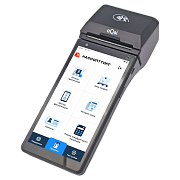
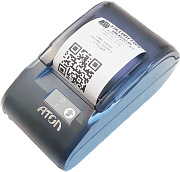
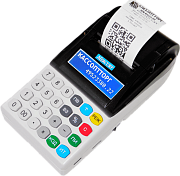
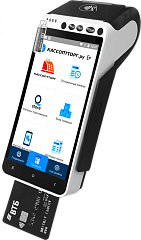

Атол 30Ф : вопросы и ответы
Задать вопросТелефон поддержки: +7 (800) 333-68-44
-
Нужно ли покупать кассу, если открывается новый офис
Создан , последнее изменение 09.10.2026У нас есть онлайн-касса, которая находится в СПб. Мы выставляем ссылки на оплату в программе Paykeeper, товар физически отгружаем в СПб. Сейчас стоит задача открытия филиала компании в Москве. Для работы через ссылки Paykeeper, достаточно ли кассы в СПб или надо регистрировать новую кассу в Москве?
Ответ службы поддержки:ПодробнееЮридически - вы конечно можете так делать - покупать новую кассу нет никакой обязанности.
Если клиенты не будут приходить в офис и оплачивать наличкой или картой, то вторая касса в Москве Вам вообще не нужна даже с точки зрения удобства.
Но если у Вас станут клиенты приходить в московский офис и там расплачиваться картой или наличными, то для вашего удобства можно задуматься об установке кассы, а можно и обойтись вашей кассой в СПб - правда нужно будет подумать как оперативно пробивать и пересылать чеки клиенту на почту или СМС. -
Как добавить дополнительные реквизиты в чек ККТ АТОЛ 30Ф?
Ответ службы поддержки:ПодробнееВ драйвере ККТ АТОЛ версии 10.10.8 и выше предусмотрена возможность включения дополнительных необязательных реквизитов, которые могут печататься в кассовом чеке.
Инструкция подходит для касс с прошивкой 5.16 и выше. Проверить версию прошивки можно по инструкции «Как узнать версию прошивки ККТ АТОЛ».
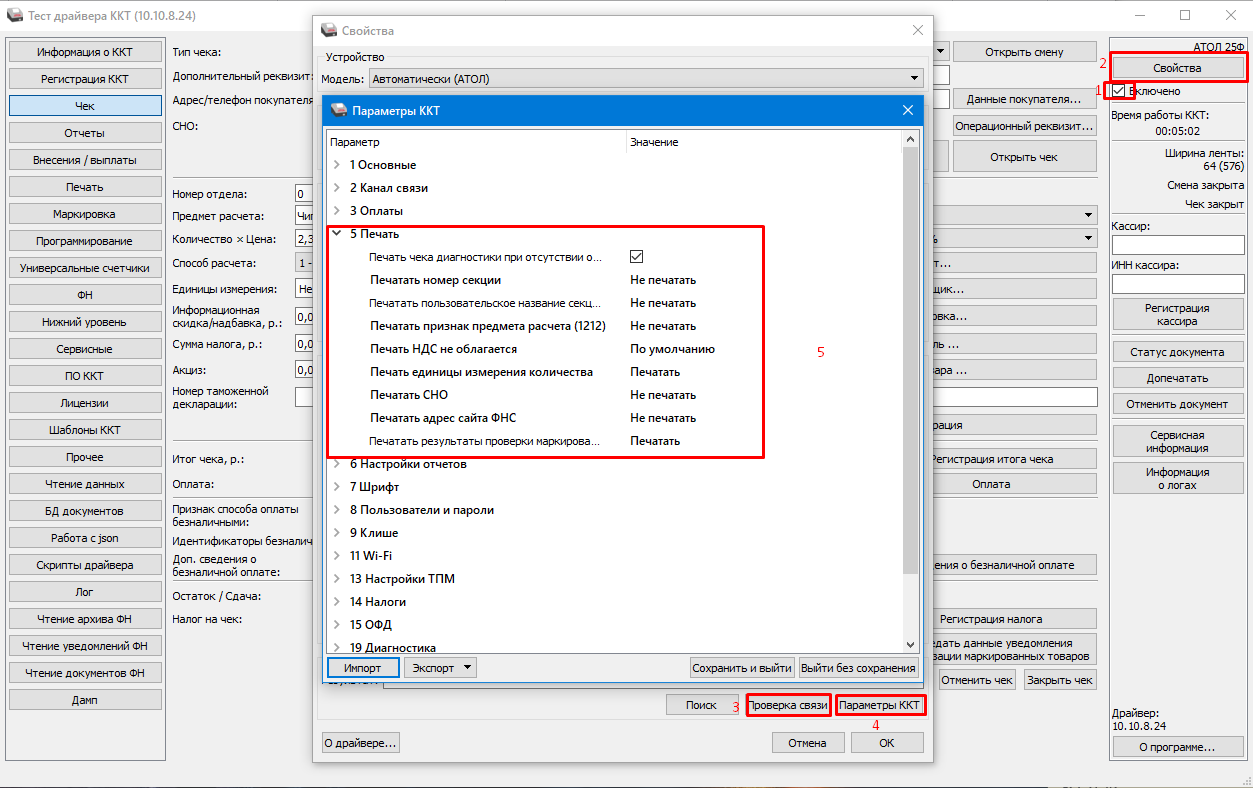
- Поставьте галку «Включено». После подключения должна отобразиться модель кассы.
Если галка не устанавливается, значит порт подключения занят другой программой. Закройте все программы, которые могут работать с ККТ, оставив открытым только драйвер.
- Нажмите кнопку «Свойства».
- Выполните проверку связи с кассой.
- Откройте раздел «Параметры ККТ».
- В разделе «Печать» отметьте реквизиты, которые необходимо выводить на кассовом чеке.
- Нажмите «Сохранить», чтобы применить изменения.
Обратите внимание.
Если после обновления прошивки некоторые реквизиты перестали печататься, это не является признаком неисправности ККТ.
Все необходимые реквизиты, которые должны быть в печатной форме чека, установлены ПО УМОЛЧАНИЮ. Если в печатной форме чека отсутствуют какие-либо реквизиты, значит они НЕ ОБЯЗАТЕЛЬНЫ для печати и компания АТОЛ убрала их из чека.
Официальное разъяснение компании АТОЛКомпания АТОЛ подтверждает, что состав реквизитов печатной формы чека определяется требованиями законодательства и может отличаться от электронной формы чека. Некоторые реквизиты являются обязательными только для передачи в ФНС через ОФД и не обязаны печататься на бумажном экземпляре чека.
- Поставьте галку «Включено». После подключения должна отобразиться модель кассы.
-
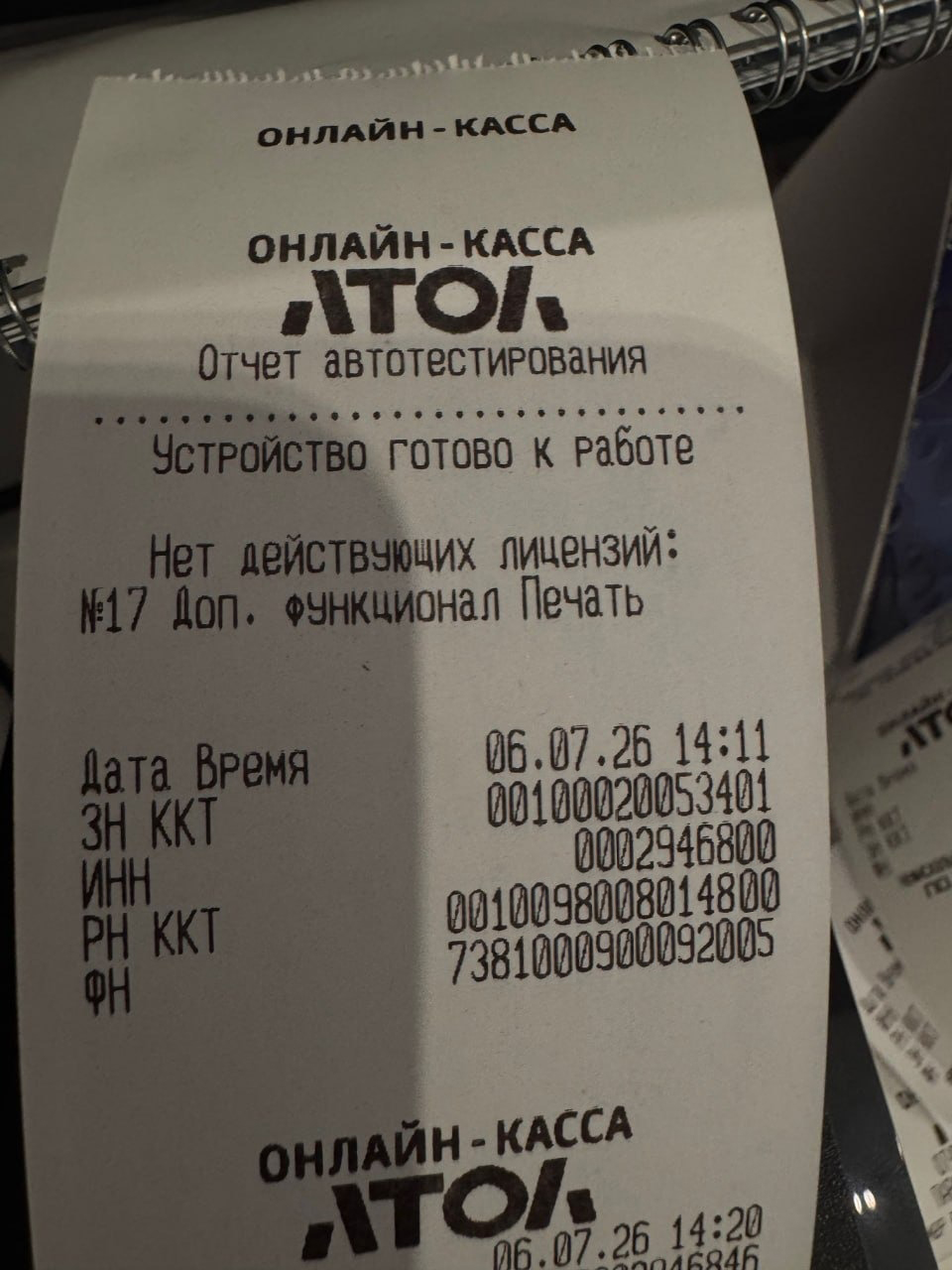
№17 Доп. функционал Печать ККТ ПРЕКРАТИТ РАБОТУ
Создан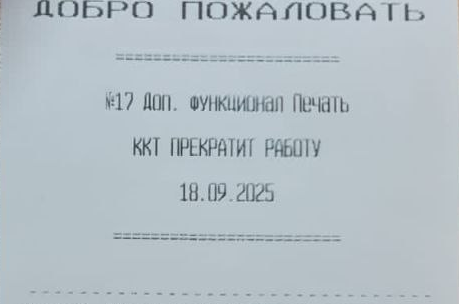 Ответ службы поддержки:Подробнее
Что означает сообщение «№17 Доп. функционал Печать — ККТ прекратит работу» на кассе АТОЛ
№17 ДОП. ФУНКЦИОНАЛ ПЕЧАТЬККТ ПРЕКРАТИТ РАБОТУДата окончания лицензииНе пугайтесь: сама касса не перестанет работать Несмотря на формулировку «ККТ прекратит работу», сообщение не означает полной блокировки кассового аппарата. После указанной даты прекратит работу только дополнительный функционал, относящийся к лицензии №17 «Дополнительный функционал. Печать».Предупреждение появляется перед окончанием срока действия подписки АТОЛ Connect ИТС. Лицензия №17 предоставляется на период действия этой подписки и отвечает за ряд расширенных возможностей печати кассовых и нефискальных документов.
Продолжит ли касса пробивать чеки после окончания лицензии?
Да, основной функционал ККТ сохранится Касса продолжит оформлять продажи и возвраты, открывать и закрывать смены, сохранять документы в фискальном накопителе и передавать их оператору фискальных данных.После окончания лицензии №17 касса продолжит:
- печатать обычные кассовые чеки;
- оформлять чеки прихода, возврата, расхода и возврата расхода;
- открывать и закрывать кассовые смены;
- передавать фискальные документы в ОФД;
- работать с фискальным накопителем;
- выполнять основные кассовые операции.
Продление лицензии требуется не для выполнения обязательных фискальных операций, а для сохранения дополнительных возможностей печати.
Какие необязательные реквизиты перестанут печататься?
На кассах АТОЛ с соответствующей версией прошивки лицензия №17 позволяет дополнительно выводить на бумажном чеке несколько необязательных реквизитов. После окончания лицензии настройки их печати будут игнорироваться.
Тег 1055 Система налогообложения — СНО На бумажном чеке перестанет печататься применяемая система налогообложения: ОСН, УСН, патент, ЕСХН или другая СНО.Тег 1060 Адрес сайта ФНС На бумажном чеке перестанет печататься адрес сайта Федеральной налоговой службы, предназначенного для проверки кассового чека.Тег 1212 Признак предмета расчёта В позиции чека перестанет печататься обозначение вида предмета расчёта: товар, услуга, работа, платёж, подакцизный товар и другие значения.Важно понимать Эти реквизиты не исчезают из фискальных данных, если их передача предусмотрена форматом фискальных документов. Ограничение касается их дополнительного отображения на бумажной форме чека средствами ККТ АТОЛ.Какие дополнительные функции печати перестанут работать?
Лицензия №17 влияет не только на печать отдельных реквизитов. После окончания подписки могут стать недоступны и другие расширенные возможности оформления кассовых и нефискальных документов.
1Электронный чек без печати бумажного экземпляра Нельзя будет использовать режим, при котором покупателю направляется электронный чек, а бумажный экземпляр на кассе не печатается. При закрытии чека ККТ может принудительно распечатать бумажный документ.2Объединение одинаковых позиций Функция объединения одинаковых товаров в печатной форме чека будет принудительно отключена. Одинаковые позиции могут печататься отдельными строками.3Пользовательское клише Запрограммированное клише, дополнительный текст или рекламное сообщение могут перестать выводиться. Касса будет использовать стандартное оформление.4Пользовательские шаблоны чеков Вместо загруженного пользовательского шаблона будет использоваться стандартный системный шаблон кассы.5Печать банковского слип-чека через ККТ На кассах АТОЛ с прошивкой версии 5.17 и выше после окончания лицензии №17 перестаёт работать печать слип-чека банковского терминала через печатающий механизм ККТ.
При этом сама операция оплаты банковской картой может пройти успешно, однако подтверждающий банковский слип на кассовой ленте не распечатается. Это особенно важно для организаций, у которых банковский терминал не имеет собственного принтера и передаёт слип на печать в кассу.6Другая нефискальная печать Также может стать недоступна печать через ККТ произвольных текстов, изображений, логотипов, штрихкодов, QR-кодов, рекламных материалов и других документов, которые не являются фискальными чеками.Обратите внимание на банковский терминал Ограничение касается слип-чека, который банковский терминал передаёт на печать через ККТ АТОЛ. Если у терминала есть собственный встроенный принтер, он продолжит печатать банковские слипы самостоятельно.Как продлить лицензию №17?
Для восстановления расширенных возможностей печати необходимо продлить подписку АТОЛ Connect ИТС. После активации подписки лицензия №17 снова станет доступна на совместимой кассе АТОЛ.
Лицензия АТОЛ Connect ИТС на 1 годНужно ли обязательно продлевать АТОЛ Connect ИТС?
Обязательность продления зависит от того, какие возможности используются на конкретной кассе.
Можно не продлевать лицензию, если:
- касса используется только для стандартной печати фискальных чеков;
- не требуется отключать печать бумажного чека;
- не используются пользовательские шаблоны и клише;
- не требуется печать СНО, адреса сайта ФНС и признака предмета расчёта;
- не используется нефискальная печать изображений, текстов и штрихкодов;
- банковский терминал имеет собственный принтер и самостоятельно печатает слип-чек.
Продление рекомендуется, если:
- необходимо сохранить полный функционал печати;
- используется электронный чек без печати бумажного экземпляра;
- настроено пользовательское клише или рекламный текст;
- используются собственные шаблоны кассовых документов;
- нужно печатать СНО, адрес сайта ФНС и признак предмета расчёта;
- нужно управлять печатью реквизитов маркировки и единиц измерения;
- используется нефискальная печать текста, изображений или штрихкодов;
- банковский терминал печатает слип-чек через печатающий механизм ККТ АТОЛ.
-
Как сделать чтобы в кассе Атол печатался адрес сайта ФНС на чеке?
Ответ службы поддержки:ПодробнееВключение адреса сайта ФНС на бумажном чеке ККТ АТОЛ
В драйвере ККТ АТОЛ версии 10.10.8 и выше предусмотрена возможность включения дополнительных необязательных реквизитов, таких как адрес сайта ФНС. По умолчанию в новых версиях прошивки данный реквизит отображается только в электронной версии кассового чека.
Важно.
Инструкция подходит для касс с прошивкой 5.16 и выше. Проверить установленную версию можно по инструкции «Как узнать версию прошивки ККТ АТОЛ».Порядок настройки
Откройте программу «Тест драйвера ККТ» и выполните следующие действия:
-
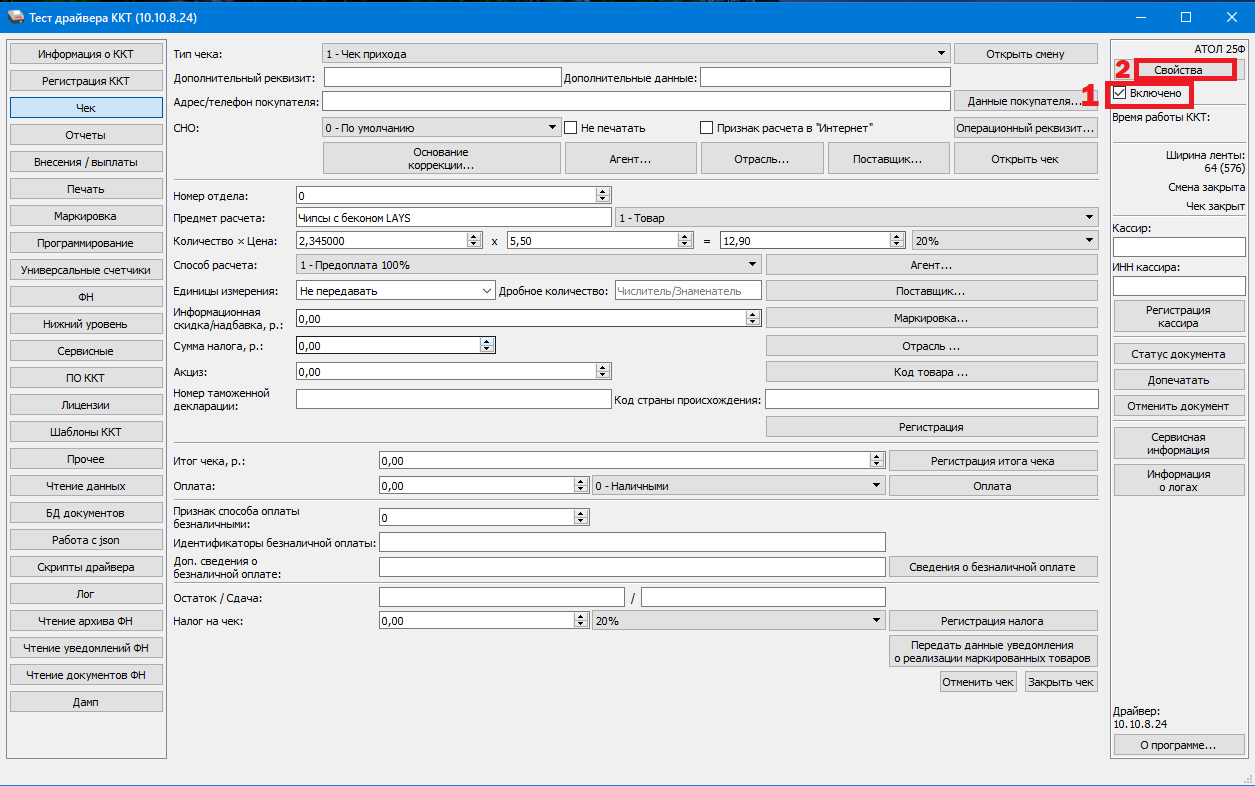
Установите галочку «Включено». После подключения должна отобразиться модель кассового аппарата.
Примечание. Если галочка не устанавливается, значит порт подключения занят другой программой. Закройте все программы, которые могут использовать ККТ, оставив открытым только драйвер. - Нажмите кнопку «Свойства».
- Нажмите кнопку «Проверка связи».
- Откройте раздел «Параметры ККТ».
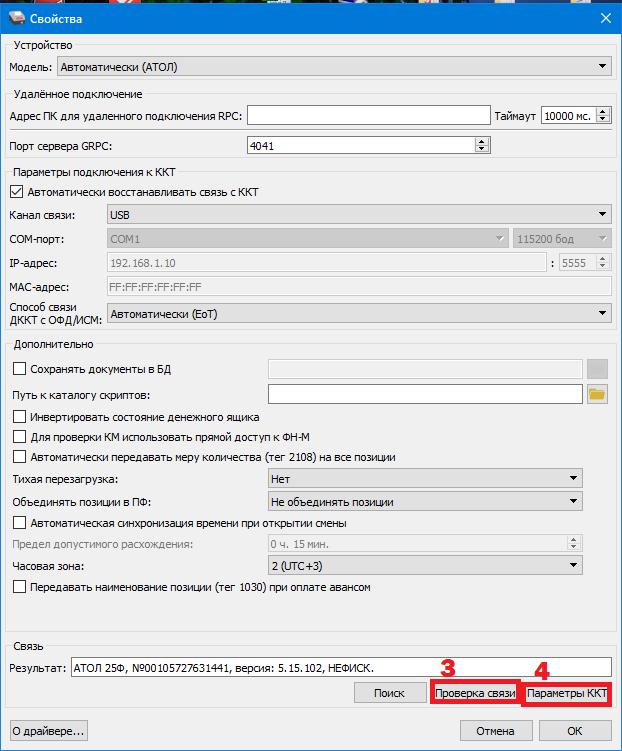
- Раскройте раздел «Печать», нажав на символ >.
- В параметре «Печатать адрес сайта ФНС» выберите значение «Печатать».
- Нажмите кнопку «Сохранить и выйти».
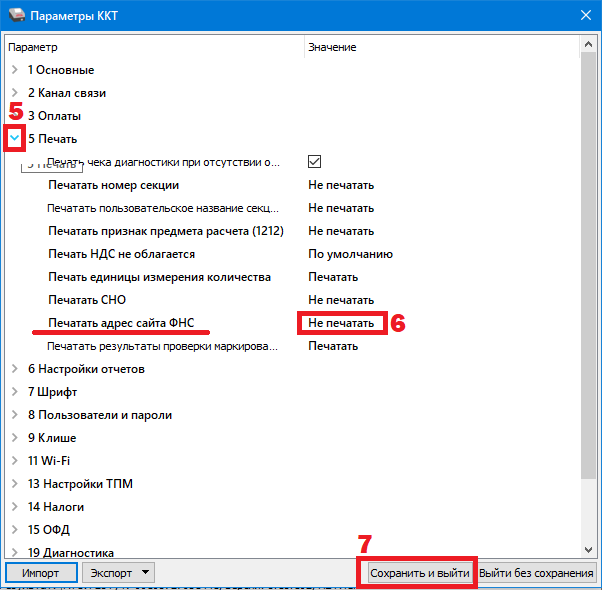
Обратите внимание
Если на кассе установлена актуальная версия прошивки, все обязательные реквизиты кассового чека уже включены в шаблон по умолчанию и соответствуют требованиям действующего законодательства.
Реквизит «Адрес сайта ФНС» передаётся в составе электронного кассового чека через оператора фискальных данных в предусмотренных законодательством случаях.
Для печатной формы кассового чека данный реквизит не является обязательным. Поэтому отсутствие адреса сайта ФНС на бумажном чеке не считается нарушением требований законодательства.
Документ: Официальное разъяснение компании АТОЛ.
``` -
Установите галочку «Включено». После подключения должна отобразиться модель кассового аппарата.
-
Как сделать чтобы в кассе Атол печаталось СНО(система налогообложения) на чеке?
Ответ службы поддержки:ПодробнееВключение отображения СНО на бумажном чеке ККТ АТОЛ
В драйвере ККТ АТОЛ версии 10.10.8 и выше предусмотрена возможность включения дополнительных необязательных реквизитов, таких как СНО (система налогообложения). По умолчанию в новых версиях прошивки данный реквизит отображается только в электронной версии кассового чека.
Важно.
Инструкция подходит для касс с прошивкой 5.16 и выше. Проверить установленную версию можно по инструкции «Как узнать версию прошивки ККТ АТОЛ».Порядок настройки
Откройте программу «Тест драйвера ККТ» и выполните следующие действия:
-
Установите галочку «Включено». После подключения должна отобразиться модель кассового аппарата.
Примечание. Если галочка не устанавливается, значит порт подключения занят другой программой. Закройте все программы, которые могут использовать ККТ, оставив открытым только драйвер. - Нажмите кнопку «Свойства».
- Нажмите кнопку «Проверка связи».
- Откройте раздел «Параметры ККТ».
- Раскройте раздел «Печать», нажав на символ >.
- В параметре «Печатать СНО» выберите значение «Печатать».
- Нажмите кнопку «Сохранить и выйти».
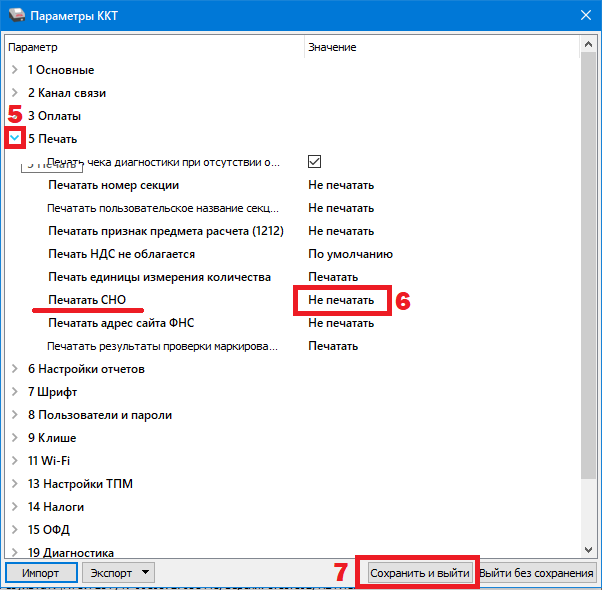
Обратите внимание
Если на кассе установлена актуальная версия прошивки, все обязательные реквизиты кассового чека уже включены в шаблон по умолчанию и соответствуют требованиям действующего законодательства.
Согласно статье 4.1 Федерального закона № 54-ФЗ и Приказу ФНС России от 14.09.2020 № ЕД-7-20/662@, реквизит «Применяемая система налогообложения (СНО)» является обязательным только в составе электронного кассового чека, передаваемого в ФНС через ОФД.
Для бумажного кассового чека данный реквизит не является обязательным, поэтому его отсутствие не считается нарушением требований законодательства.
Документ: Официальное разъяснение компании АТОЛ.
-
Установите галочку «Включено». После подключения должна отобразиться модель кассового аппарата.
-
Как посмотреть версию прошивки кассы Атол через Драйвер ККТ?
Ответ службы поддержки:ПодробнееДля того чтобы посмотреть версию прошивки кассы в драйвере ККТ, выполните следующие действия:
-
Запустите тест драйвера ККТ АТОЛ. Поставьте галку «Включено» — должна отобразиться модель ККТ.
Если галка не ставится — значит, порт занят другой программой. Закройте все программы, которые могут работать с ККТ, и оставьте только драйвер.
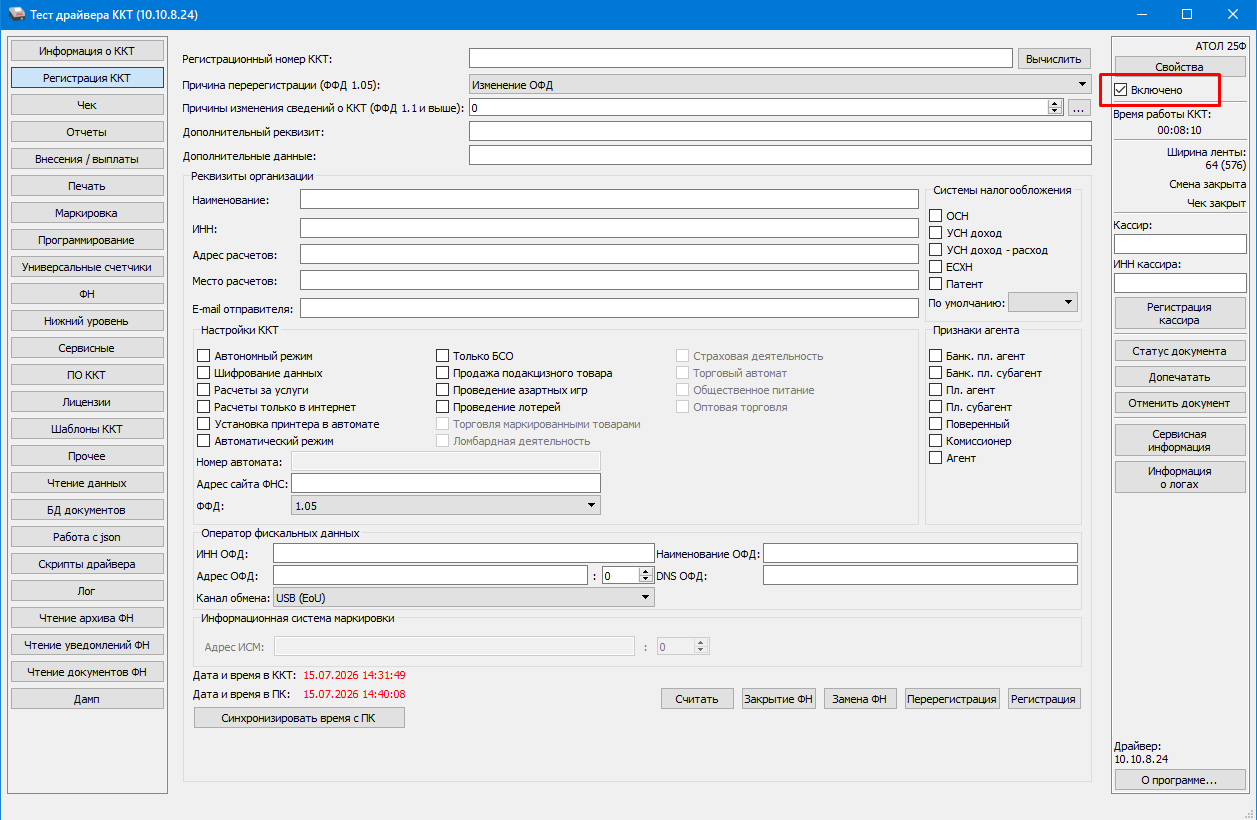
2. Перейдите во вкладку «Информация о ККТ».
3. В поле «Тип запроса» выберите:
• 2 — Версия модуля
4. В поле «Тип модуля» выберите:
• 1 — Конфигурация
5. Нажмите «Прочитать».
6. В поле вывода информации отобразится версия прошивки ККТ.
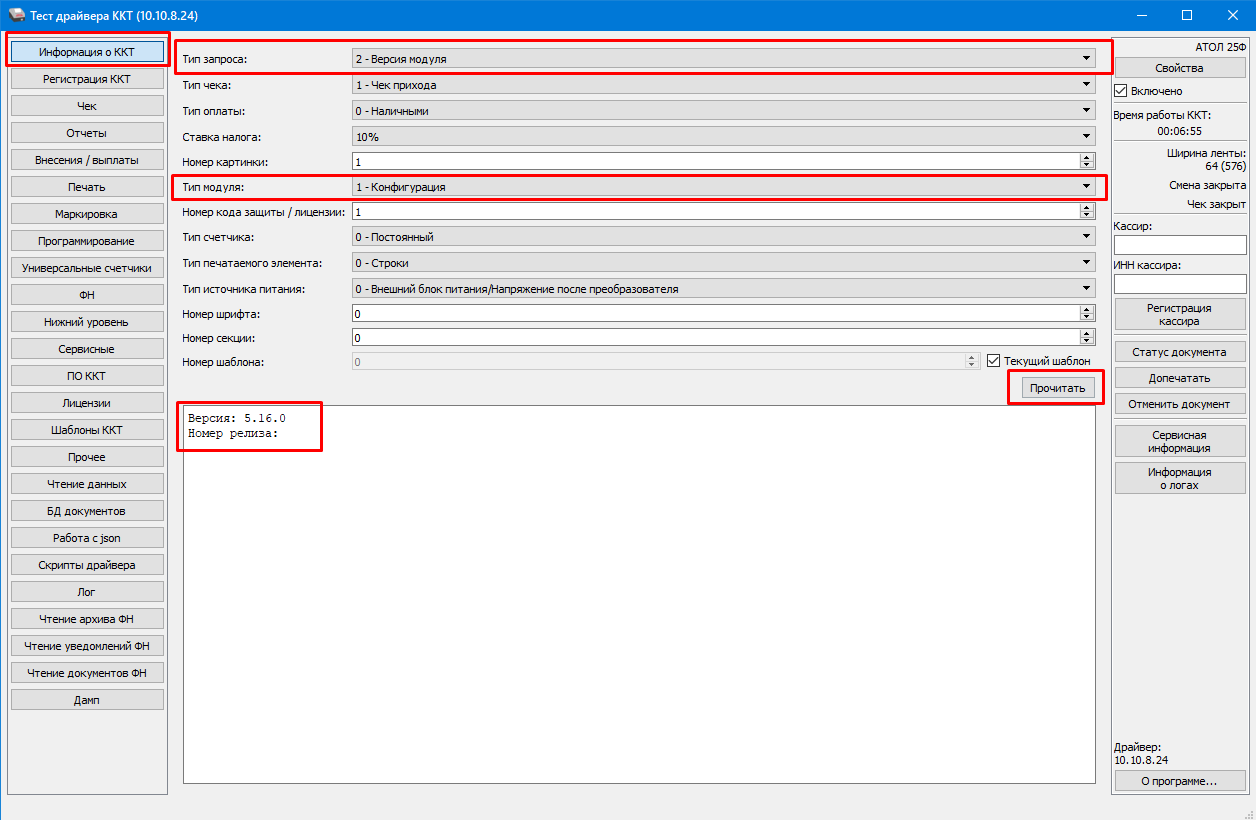
-
-
Как снять чек Информация о ККТ на онлайн-кассе Атол без подключения к компьютеру?
Создан , последнее изменение 15.09.2025Как снять чек Информация о ККТ на онлайн-кассе Атол без подключения к компьютеру?
Ответ службы поддержки:ПодробнееЧтобы распечатать отчет «Информация о ККТ» на фискальных регистраторах марки Атол без использования ПК следуйте инструкции:
Для ККТ - Атол 55Ф, Атол Fprint 22ПТК, Атол 50Ф, Атол 20Ф, Атол 30Ф, Атол 11Ф, Атол 27Ф, Атол 77Ф
1. Выключите питание на кассовом аппарате с помощью тумблера.
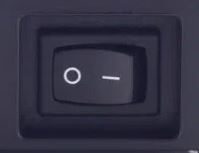
 *Может отличаться в зависимости от модели кассы
2. Нажмите и удерживайте кнопку промотки ленты (на выключенном кассовом аппарате)


 *Может отличаться в зависимости от модели кассы
3. Включите питание кассы продолжая удерживать кнопку промотки ленты.
4. При включении касса издаст первый звуковой сигнал(короткий писк), продолжайте удерживать кнопку промотки ленты, около 5 секунд, пока не прозвучит второй звуковой сигнал. Сразу после второго звукового сигнала кнопку нужно отпустить.
5. На чековой ленте распечатается меню:
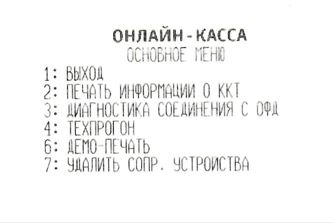 *Цифра напротив каждого пункта меню равна количеству нажатий кнопки промотки ленты.
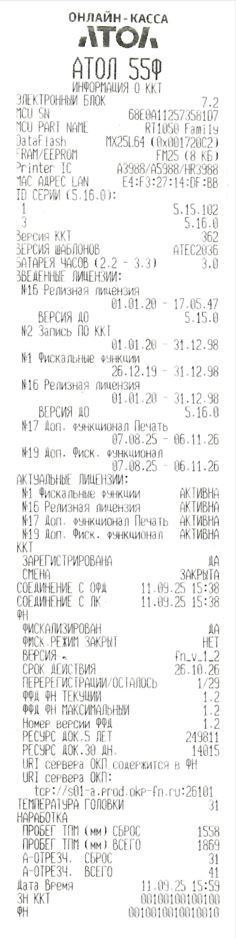
6. Нажмите 2 раза кнопку промотки ленты. Касса распечатает необходимый отчет:
Для ККТ - Атол 25Ф, Атол 35Ф, Атол 22 v 2Ф, Атол 1Ф, Атол 55 v2 Ф, Атол 15Ф
1. Выключите питание на кассовом аппарате, для этого нажмите 4 раза подряд кнопку включения и промотки ленты.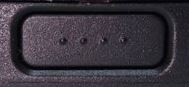
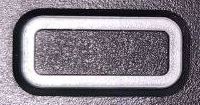
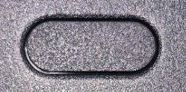 *Может отличаться в зависимости от модели кассы
2. Нажмите и удерживайте кнопку включения и промотки ленты.
3. При включении касса издаст первый звуковой сигнал(короткий писк), продолжайте удерживать кнопку включения и промотки ленты, около 5 секунд, пока не прозвучит второй звуковой сигнал. Сразу после второго звукового сигнала кнопку нужно отпустить.
4. На чековой ленте распечатается меню:
*Цифра напротив каждого пункта меню равна количеству нажатий кнопки включения и промотки ленты.
5. Нажмите 2 раза кнопку включения и промотки ленты. Касса распечатает необходимый отчет:
* Для ВСЕХ ККТ на старых прошивках(Платформа 2.5) порядок действий остается тем же, за исключением последнего пункта инструкции. На ваших ККТ вместо "Основное меню" сразу распечатается отчет "Информация о ККТ"
-
Закрытие архива ФН для снятия кассы с учета
Создан , последнее изменение 07.02.2023Пошаговая инструкция для самостоятельного снятия отчета о закрытии архива ФН на фискальном регистраторе АТОЛ.
Ответ службы поддержки:ПодробнееЗакрытие архива фискального накопителя (ФН) – это необратимая процедура, завершающая функционирование ФН в фискальном режиме.
Данная процедура осуществляется в процессе замены ФН (например, в случае окончания срока его эксплуатации или переполнения памяти), а также при снятии ККТ с учета в ФНС.
Для закрытия фискального накопителя необходимо, чтобы текущая смена была закрыта. Также, необходимо обеспечить связь с ОФД, чтобы все документы, накопленные в ФН, были отправлены в базу данных ОФД.
Шаг 1. Проверка блокировки ФН
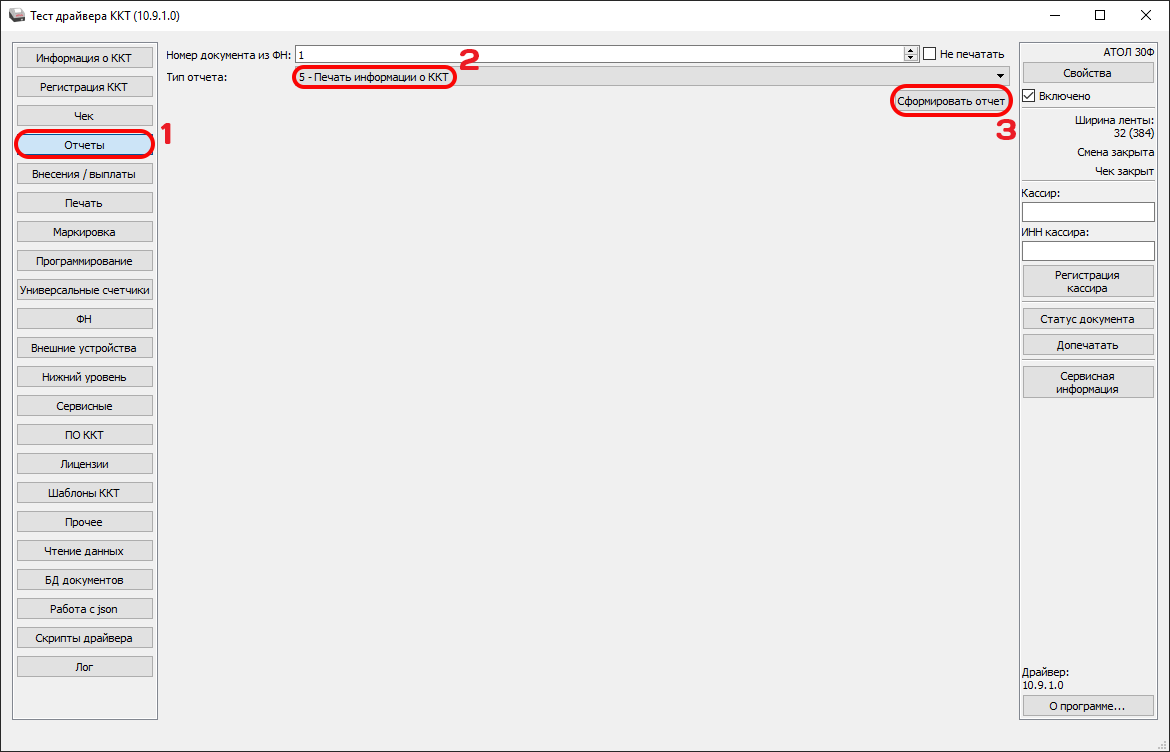
Для того, чтобы проверить срок действия Фискального накопителя (ФН) на Атол:- зайдите в Тест Драйвера ККТ;
- поставьте галочку на Включено;
- перейдите во вкладку Отчеты;
- в поле тип отчета выберите 5 Печать Информация о ККТ;
- нажмите Сформировать отчет;
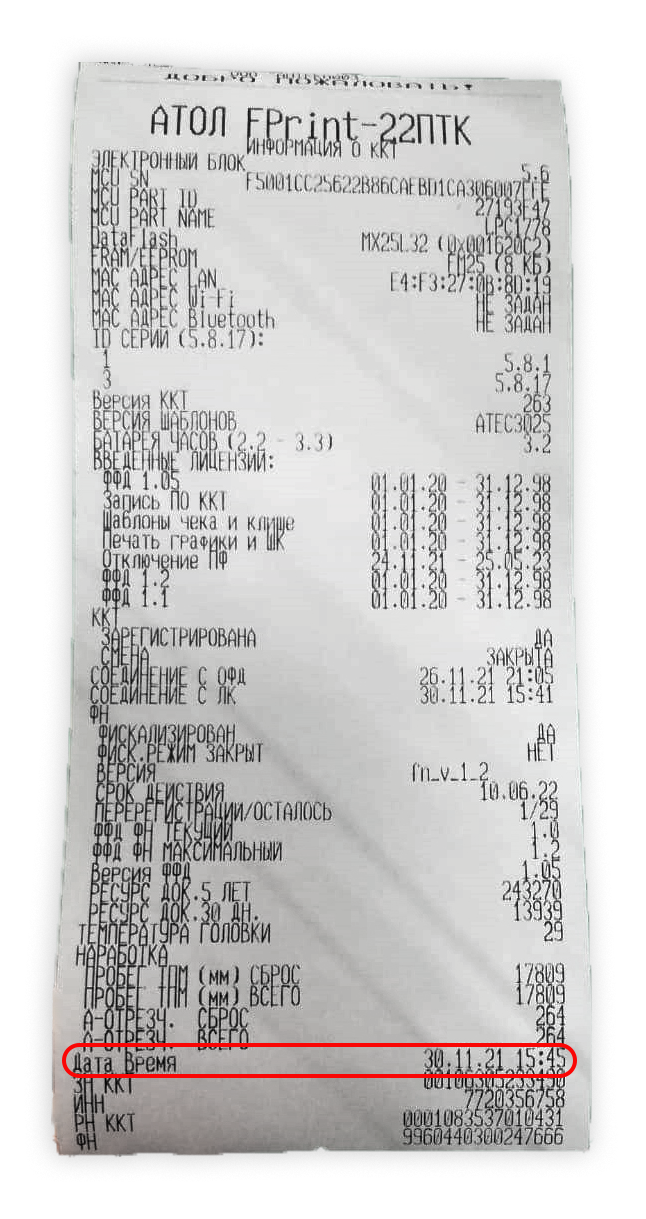
- выйдет чек, в графе СРОК ДЕЙСТВИЯ будет указана дата окончания действия фискального накопителя, который установлен в данный момент в Атол:
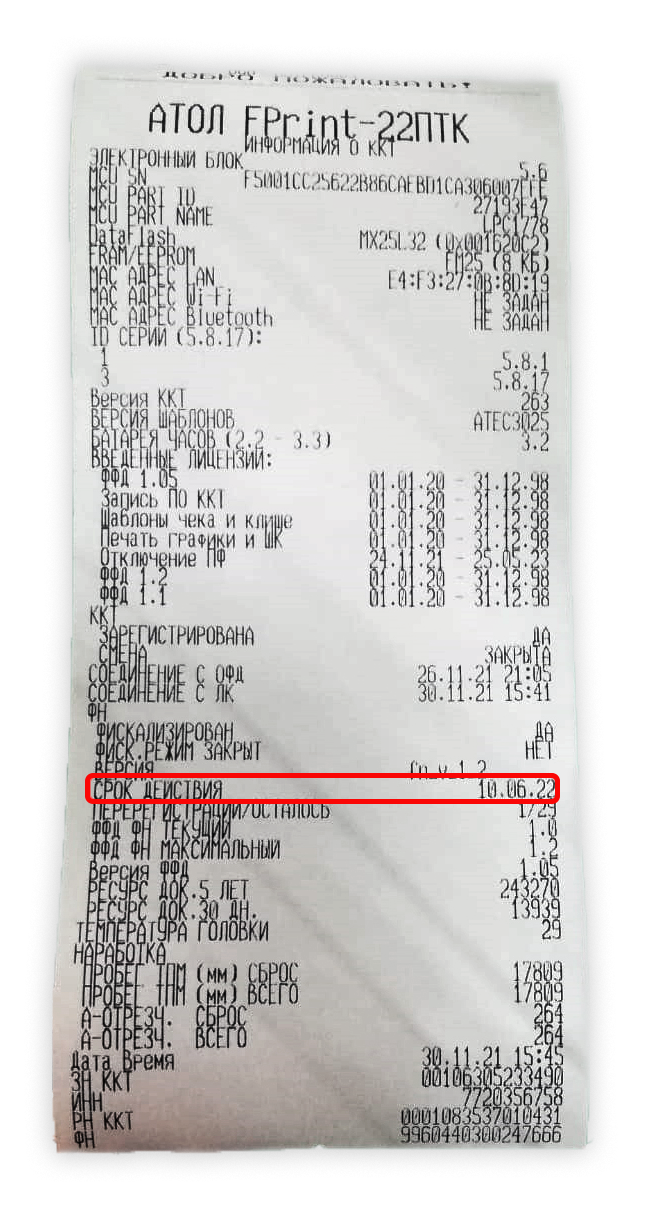
Но, если вы планируете в дальнейшем пользоваться кассой и менять ФН, а срок работы старого ФН уже закончен и касса заблокирована, то обязательно еще нужно посмотреть не была ли касса принудительно снята с учета в налоговой. Если это не проверить, то можно неверно активировать фискальный накопитель и придется покупать новый. (В этом случае, лучше посмотреть инструкцию по замене ФН на АТОЛ).Шаг 2. Установка даты при просрочке ФН
Если срок действия старого накопителя еще не окончен - пропустите этот шаг.
Если срок действия фискального накопителя уже прострочен, то нужно установить дату и время в интервале между последним документом и датой окончания действия ФН, для этого:- убедитесь, что галочка стоит на Включено;
- перейдите во вкладку Сервисные;
- нажмите Прочитать из ККТ - появится дата и время установленные в регистраторе;
- установите вручную дату и время в промежутке между последним отправленным документом и сроком окончания ФН, иначе он не закроется;
- нажмите Установить дату и время в ККТ.
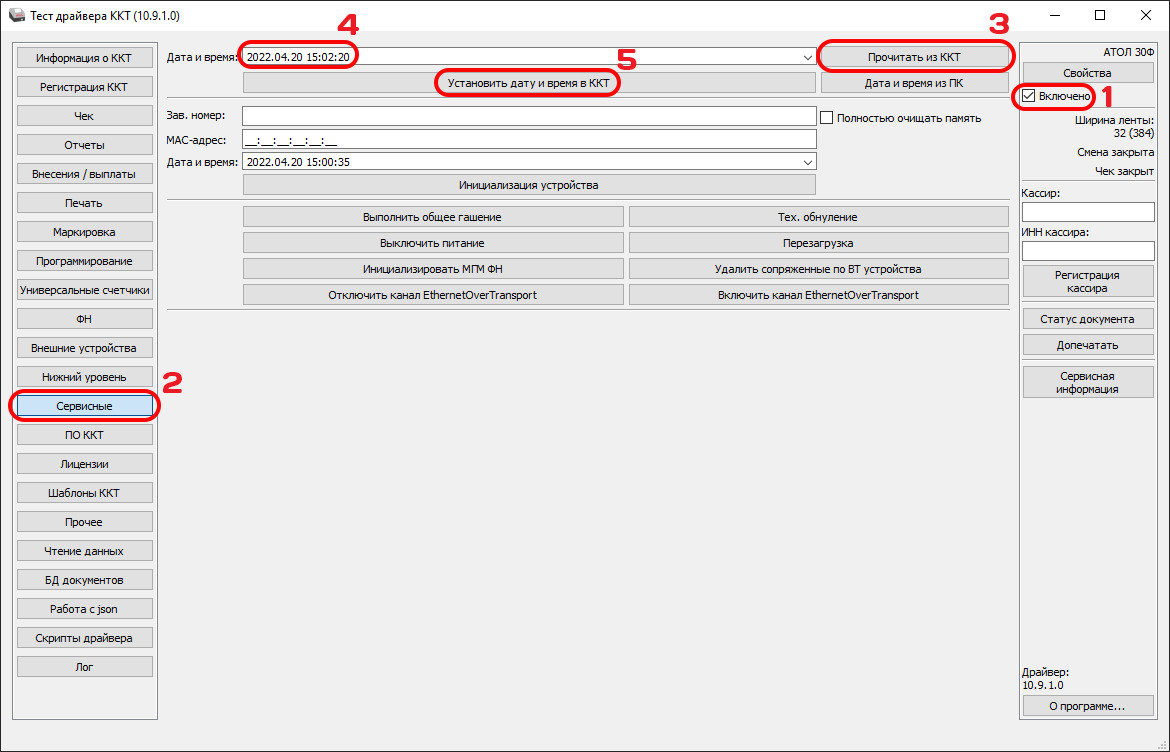
Чтобы проверить установилась ли дата и время в ККТ:- перейдите во вкладку Отчеты в поле тип отчета выберите 5 Печать Информация о ККТ;
- нажмите Сформировать отчет;
- выйдет чек - проверьте внизу установлено ли нужное время и дата.
Шаг 3. Закрытие смены
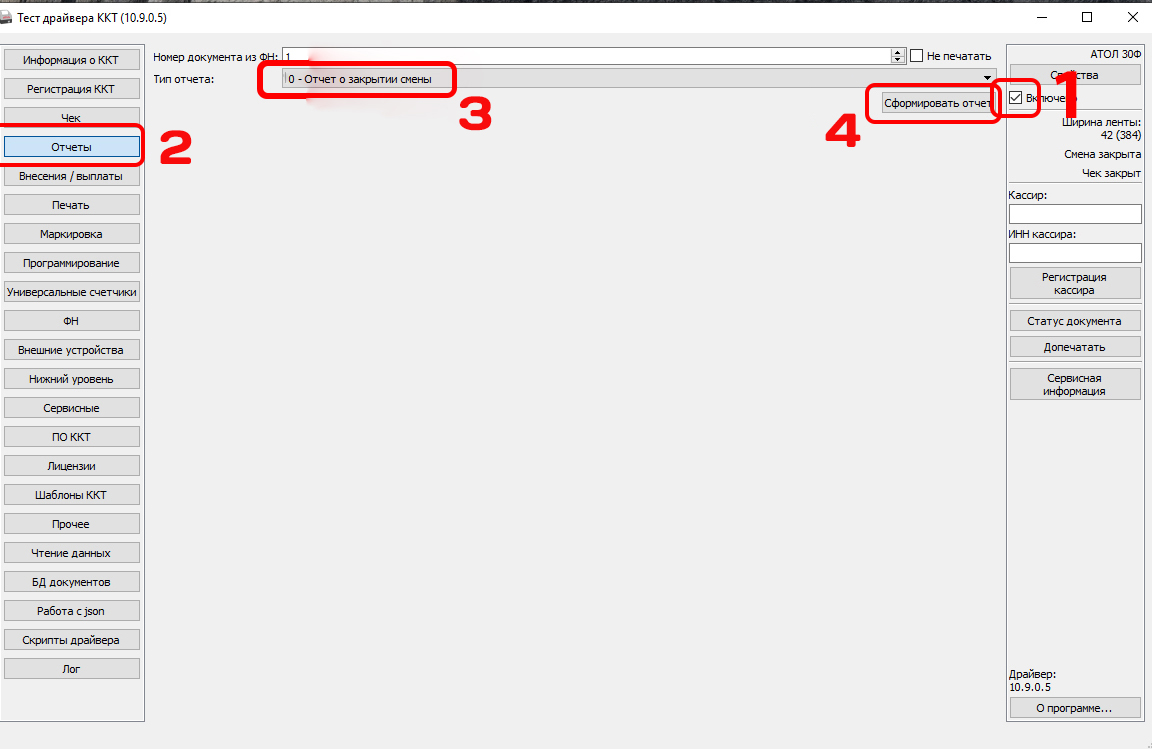
Если смена открыта - ее нужно закрыть:- во вкладке Отчеты в поле тип отчета выберите 0 Отчет о закрытии смены;
- нажмите Сформировать отчет;
- выйдет чек о закрытии смены.
Шаг 4. Проверка отправленных документов в ОФД
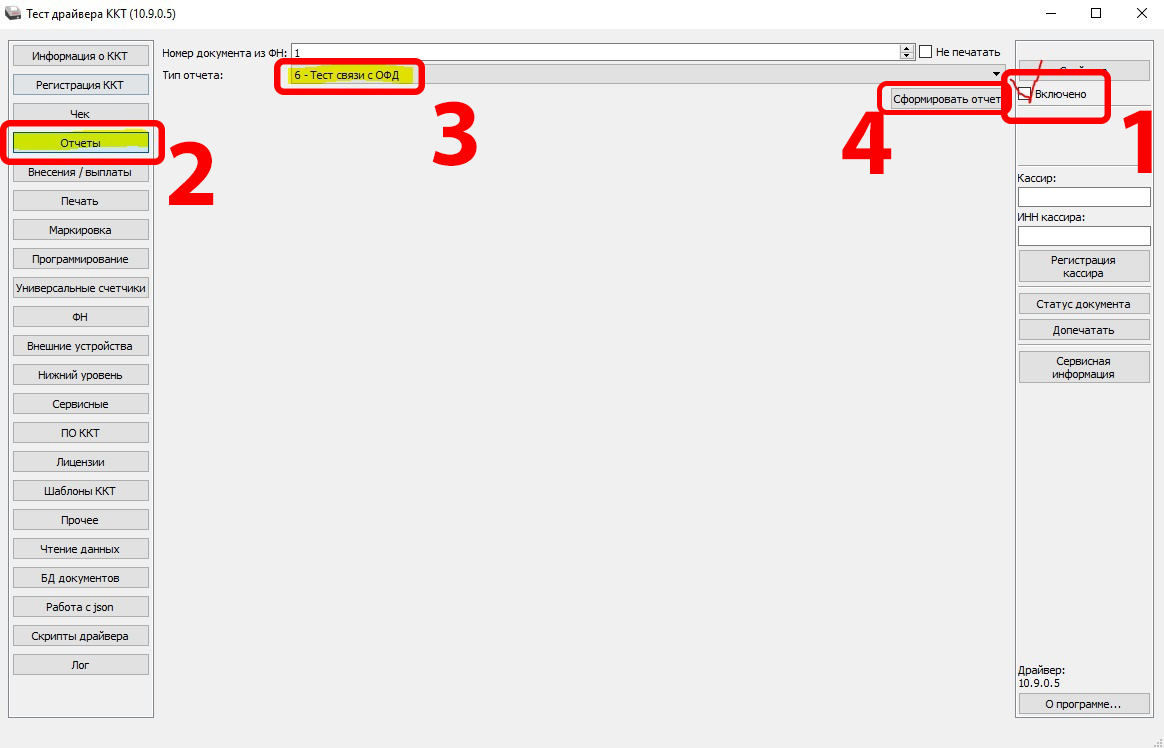
Перед тем, как закрыть архив, необходимо дождаться отправки всех фискальных документов ОФД, иначе будет выведена ошибка «В ФН есть неотправленные ФД». Для этого сделайте тест связи с ОФД:- во вкладке Отчеты в поле тип отчета выберите 6 Тест связи с ОФД;
- нажмите кнопку Сформировать отчет;
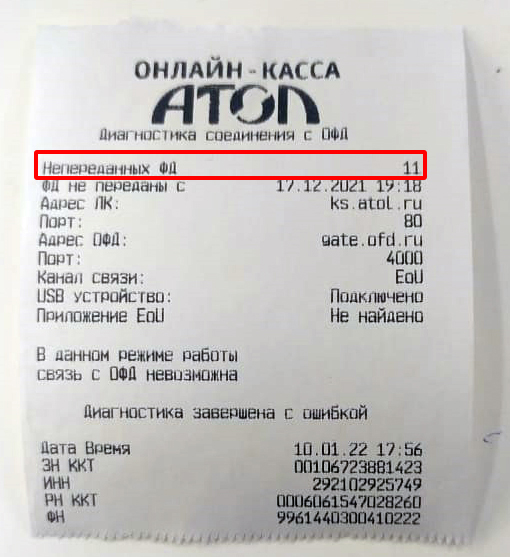
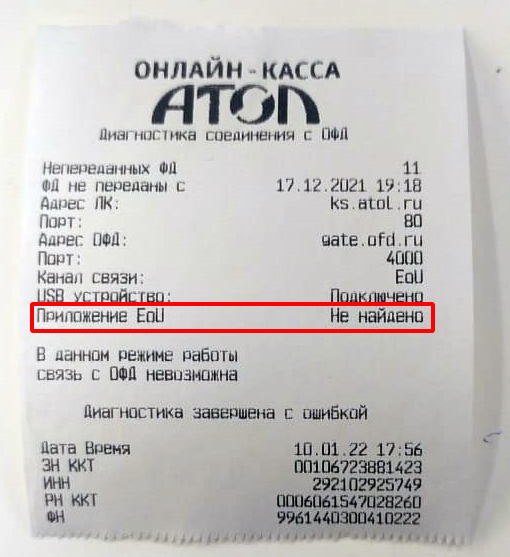
- выйдет кассовый чек, на котором должна быть надпись Непереданных ФД ... (количество). Если у вас там не 0, то подождите пару минут и сформируйте отчет еще раз;
- если непереданных данных стало меньше - то данные уходят просто нужно немного подождать.
- если количество непереданных ФД не изменилось, то необходимо обратить внимание на ошибки на этом чеке:
- если у Вас написано Приложение EoU не найдено, то у вас установлен неверный канал передачи данных.
- если у вас какая-то другая ошибка, тоже первым делом переустановите настройки соединения с ОФД как в инструкции ЗДЕСЬ.
Шаг 5. Закрытие архива старого ФН
После того, как смена будет закрыта, все документы в ОФД отправлены, при необходимости установлена нужная дата и время, можно переходить к закрытию архива старого ФН.
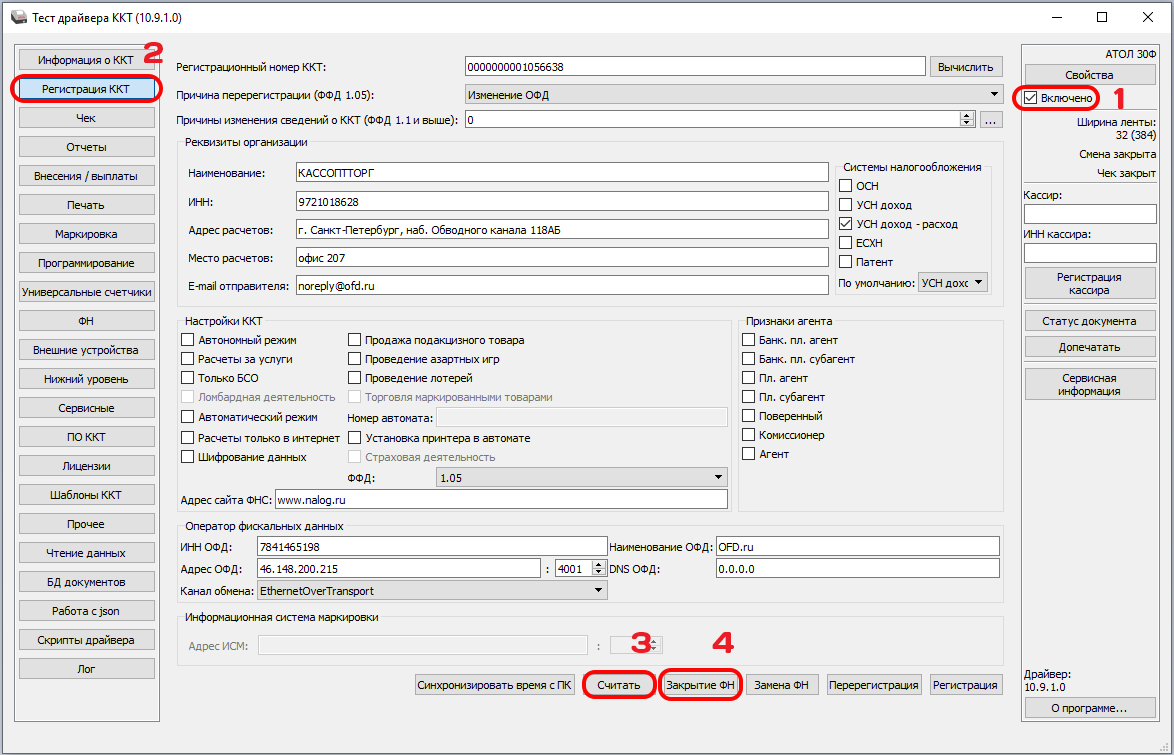
Для этого:- в Тест Драйвере ККТ убедитесь, что галочка стоит на Включено;
- перейдите во вкладку Регистрация ККТ;
- нажмите кнопку Считать;
- нажмите Закрытие ФН;
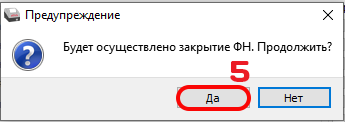
- появится окно с предупреждением о закрытии ФН, нажмите Да;
- далее запуститься закрытие ФН, после которого автоматически сформируется отчет о закрытии ФН (номер ФД, номер ФП и дата/время с этого чека потребуются для завершения закрытия в личном кабинете налоговой);
- после печати отчета появится также окно со всеми параметрами о закрытии архива ФН.
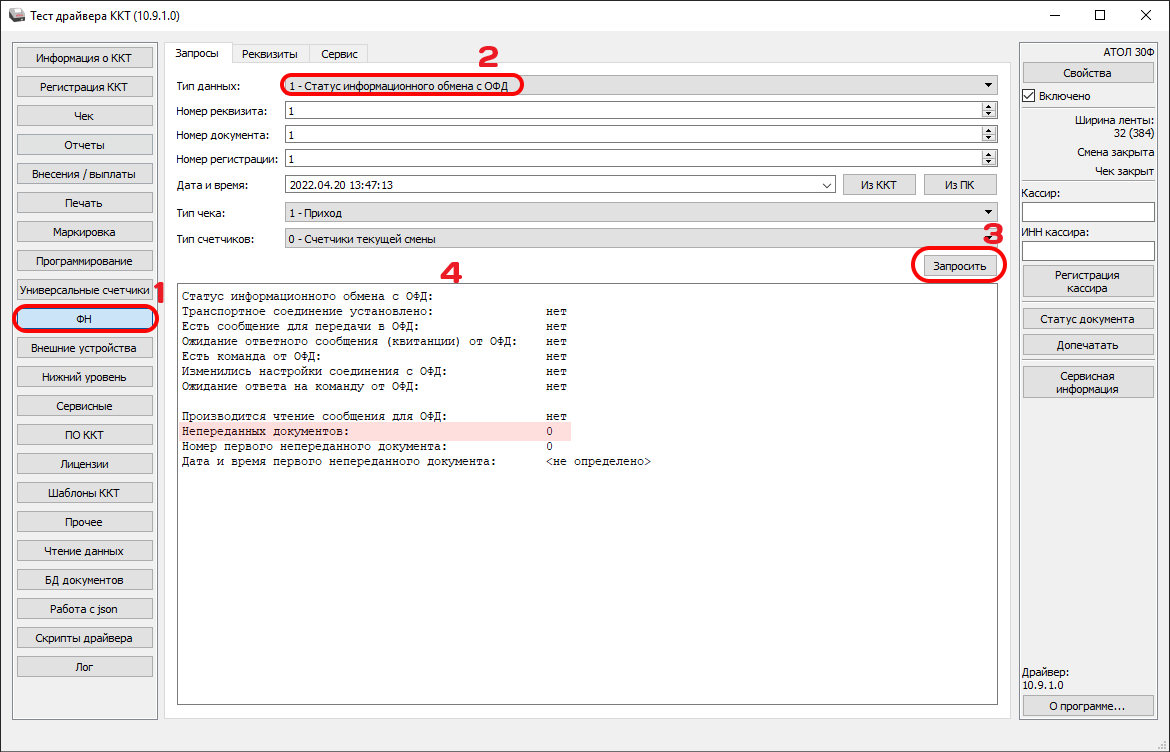
Необходимо дождаться передачи этого отчета в ОФД. До тех пор, пока отчет о закрытии фискального накопителя не передан, вынимать старый ФН нельзя. Чтобы проверить, что чек ушел:- перейдите во вкладку ФН;
- в поле Тип данных выберите 1 Статус информационного обмена с ОФД;
- нажмите Запросить;
- ниже в поле появится информация по обмену с ОФД, обратите внимание на строчку Непереданных документов, там должно быть 0.
-
номера реквизитов чека
Создан , последнее изменение 06.09.2022Каждому реквизиту в чеке соответствует номер
Ответ службы поддержки:Подробнее1000 наименование документа 1001 признак автоматического режима
1002 признак автономного режима 1009 адрес расчетов 1012 дата, время 1013 заводской номер ККТ 1017 ИНН ОФД 1018 ИНН пользователя 1017
ИНН ОФД 1021 кассир
1036 номер автомата 1037 регистрационный номер ККТ 1040
номер ФД 1041 номер ФН 1046 наименование ОФД 1048 наименование пользователя
1056 признак шифрования 1057 признак агента 1060 адрес сайта ФНС 1062 системы налогообложения 1077 ФПД (1) 1108 признак ККТ для расчетов только в Интернет 1109 признак расчетов за услуги 1110 признак АС БСО 1117 адрес электронной почты отправителя чека 1126 признак проведения лотереи 1187 место расчетов 1188 версия ККТ 1189 версия ФФД ККТ 1190 версия ФФД ФН 1193 признак проведения азартных игр 1203 ИНН кассира 1207 продажа подакцизного товара 1209 номер версии ФФД 1213 ресурс ключей ФП 1221
признак установки принтера в автомате -
Ресурс хранения ФД исчерпан
Создан , последнее изменение 06.09.2022У нас Атол 30 подключен к программе Бифит Касса. При снятии отчета пишет: "ошибка открытия / закрытия смены. Ресурс хранения ФД исчерпан. При тестировании выдает чек: в данном режиме работы связь с ОФД невозможна.

 Ответ службы поддержки:ПодробнееЭто значит, что чеки не уходят в ОФД более 30 дней. У вас неверно подключен фискальный регистратор к программе. Нужно чтобы к вам подключился технический специалист и проверил - в чем там дело.


Производители


